iOS 26 on osutunud üheks kõige probleemsetumaks Apple'i tarkvarauuenduseks viimastel aastatel. Süüdlaseks peetakse Liquid Glass efekti – uut liidese kujunduslahendust, mis koormab seadme protsessorit märgatavalt. Kui uuemad iPhone'id tulevad animatsioonidega veel toime, siis iPhone 13 ja vanemad mudelid näitavad selgelt jõudluskaotust ning aku tühjeneb kiiremini.
Internetis levivad soovitused Liquid Glassi väljalülitamiseks akusäästu eesmärgil, kuid tegelikkuses võib see osadel seadmetel ja iOS 26 versioonidel vastupidise tulemuse anda. iOS 26-s ei lisatud lihtsalt hägustusefekte – kogu liidese joonistamismudel on uus, mistõttu läbipaistvuse keelamine ei pruugi protsessori koormust vähendada ja mõnikord isegi suurendab energiatarbimist.
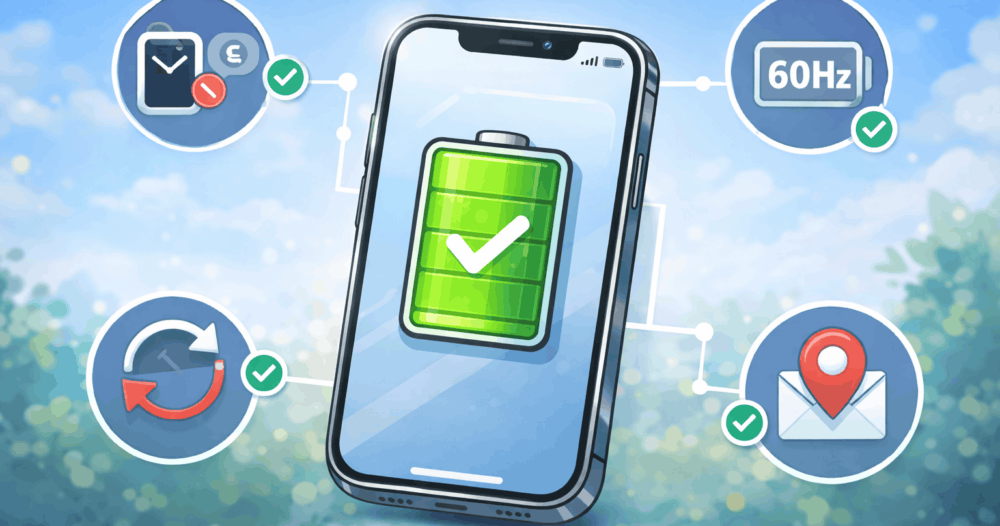
Esimene tõhus nipp puudutab Always-On Display funktsiooni, mida toetavad iPhone 14 Pro ja uuemad mudelid. See mugav funktsioon hoiab ekraani pidevalt aktiivsena, kuvades kellaaega ja teavitusi, kuid kulutab akut märgatavalt. Kui vaatad laual lebavat telefoni harva, lülita Always-On Display välja: mine Seaded → Ekraan ja heledus → Always-On Display. Samuti tasub eemaldada lukustusekraanilt üleliigsed vidinad ning piirata Live Activities ligipääsu rakendustele, mida kasutad harva.
Teine soovitus kehtib Pro-mudelitele, mis toetavad 120 Hz ekraanisagedust. Sageduse piiramine 60 Hz peale annab tihti märgatava akusäästu, eriti kerimisrohketes tegevustes nagu uudisvood, vestlused ja veebilehed. Seadistuseks mine Seaded → Juurdepääsetavus → Liikumine → Piira kaadrisagedust. Liides muutub vähem sujuvaks, kuid protsessor ja graafikakiirendi töötavad poole väiksema koormusega.
Kolmas mõjus seadistus on taustavärskenduse haldamine. iOS-i funktsioon „Rakenduste taustavärskendus" lubab rakendustel andmeid laadida ka siis, kui neid aktiivselt ei kasutata. Mine Seaded → Üldine → Rakenduste taustavärskendus ja lülita see kas täielikult välja või jäta lubatud ainult rakendustele, millele see tegelikult vajalik on – näiteks tööalased sõnumirakenused. Kõigi teiste jaoks lülita funktsioon välja.
Neljas soovitus on kontrollida rakenduste asukohateenuste kasutust pärast iOS 26 uuendust. Mõnel rakendusel võivad pärast uuendust muutuda õigused ning need hakkavad sagedamini kasutama GPS-i ja muid energianõudlikke funktsioone. Kontrolli Seaded → Privaatsus ja turvalisus → Asukohateenus, millised rakendused kasutavad asukohta pidevalt, ja piira nende ligipääsu. Viiendaks tasub lülitada välja teavitused rakendustelt, mida harva kasutad – iga ekraani süütamine tarbib akut ning sagedased teavitused hoiavad protsessorit tarbetult aktiivsena.